Интеграция Telegram
Переходим на my.telegram.org для создания «приложения»
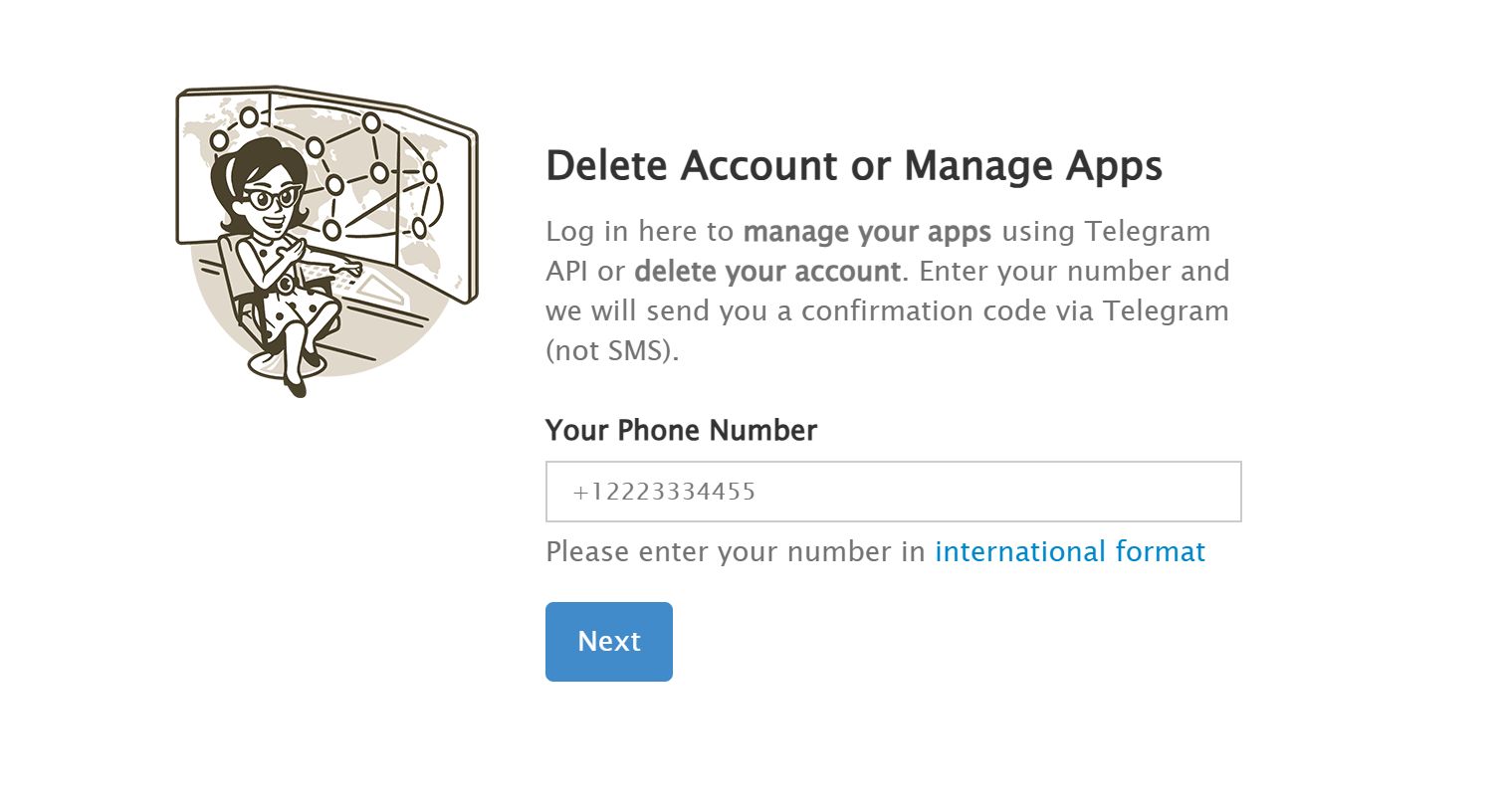
Вводим номер телефона, который привязан к вашему telegram-аккаунту, нажимаем Next
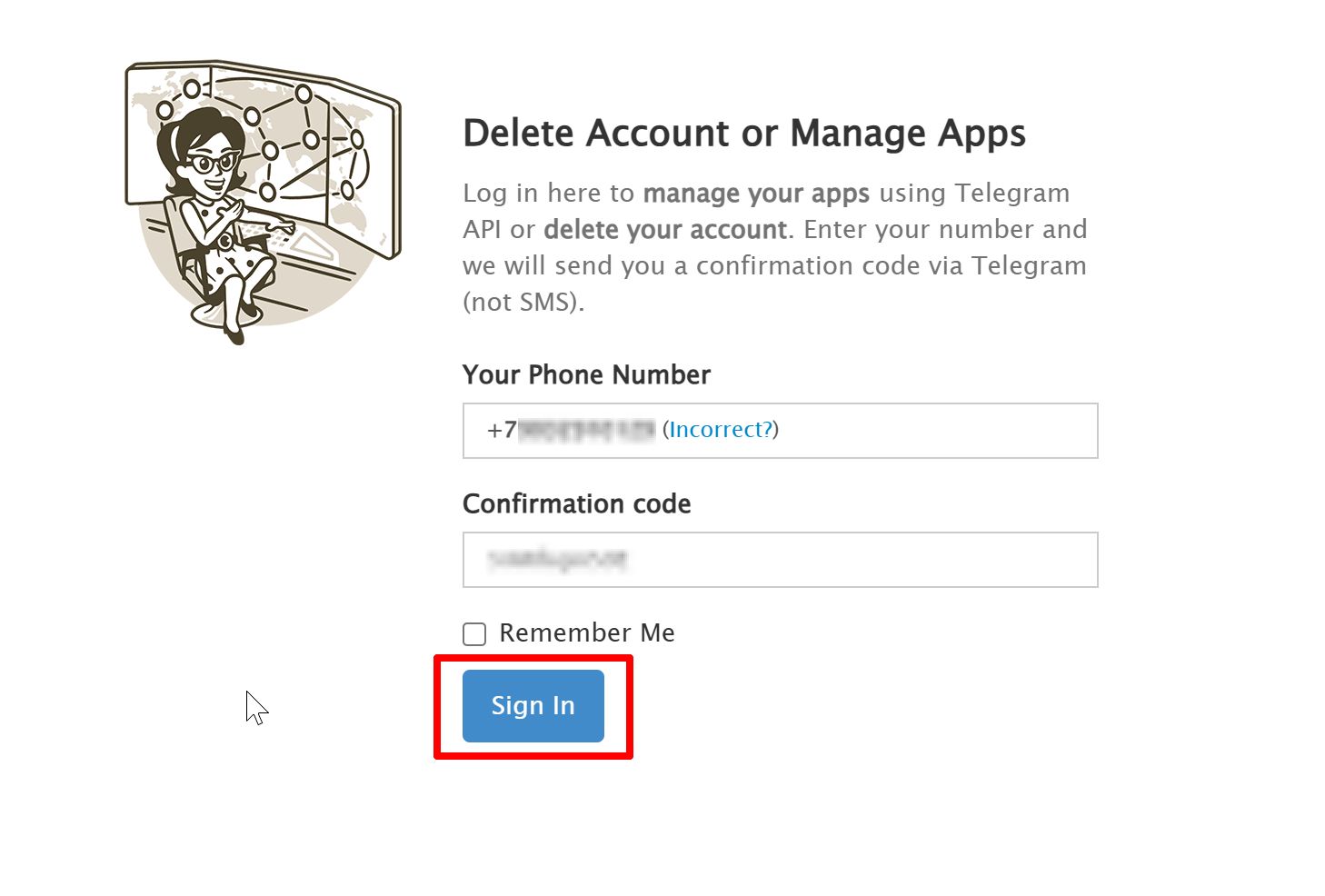
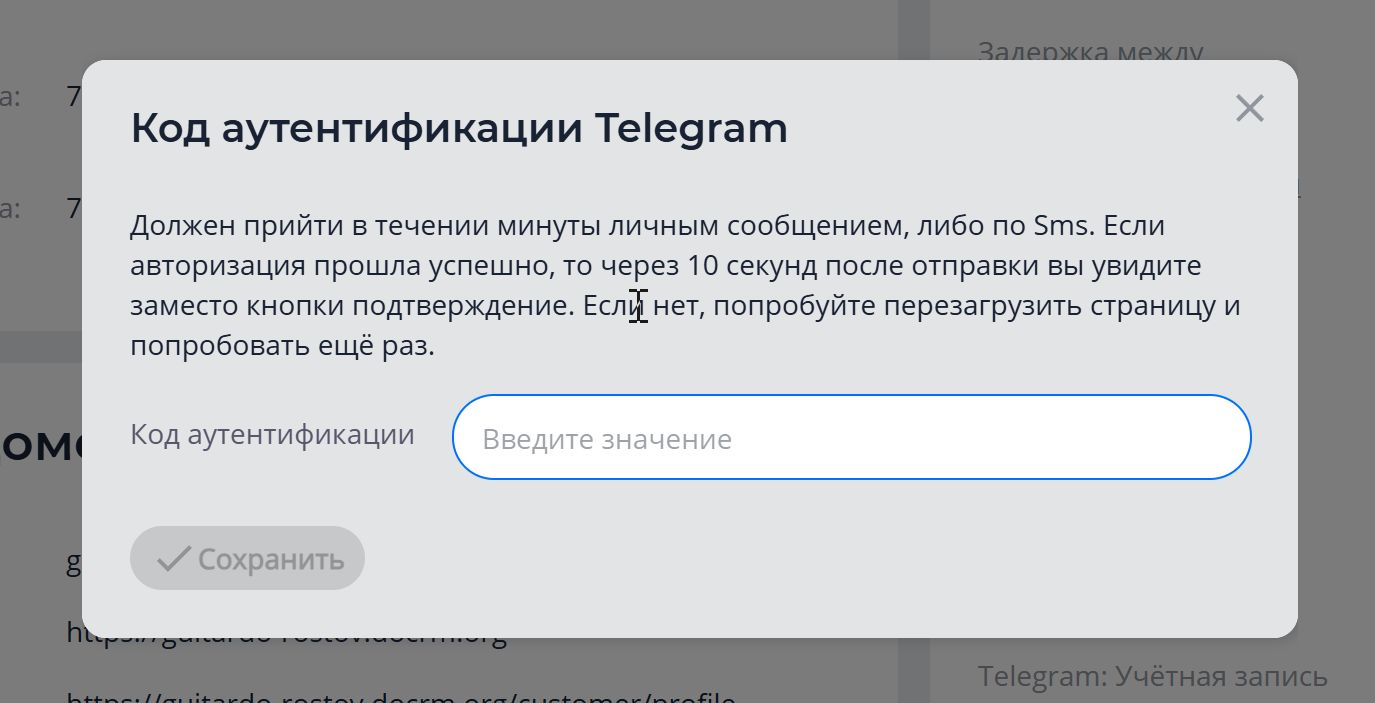
В ваш telegram-аккаунт придет код подтверждения, который нужно вставить в соответствующее поле и нажать Sign In

Переходите в раздел API development tools
-
В поле App title вводите произвольное название вашего приложения.
-
В поле Short name вводите произвольное короткое название
-
В поле URL вводите домен DoCRM вашей школы
-
Platfrom: Other
-
Описание добавляется по желанию
Нажимаете кнопку Create application
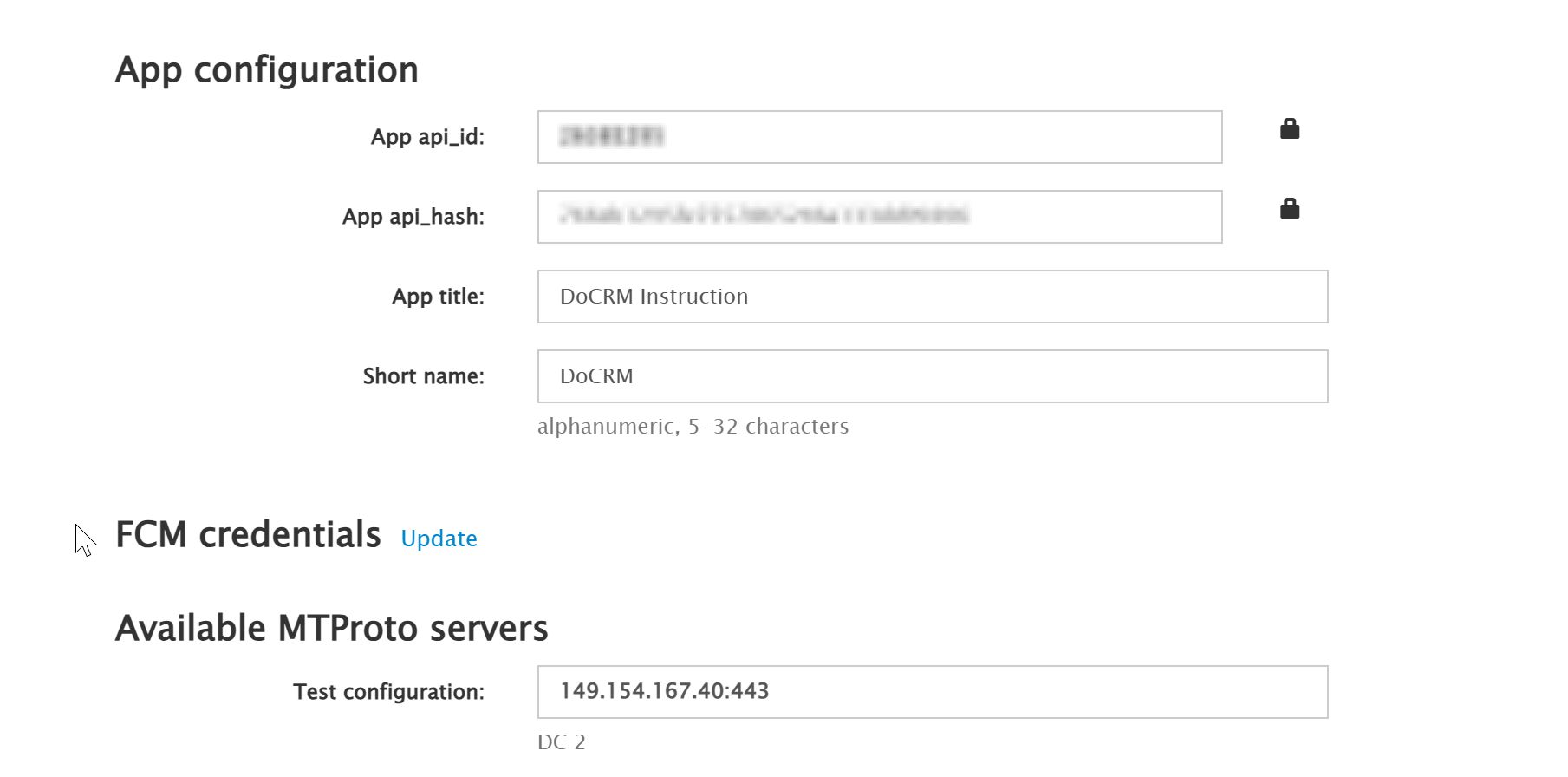
После создания «приложения» в текущем разделе будут содержаться требуемые для интеграции параметры
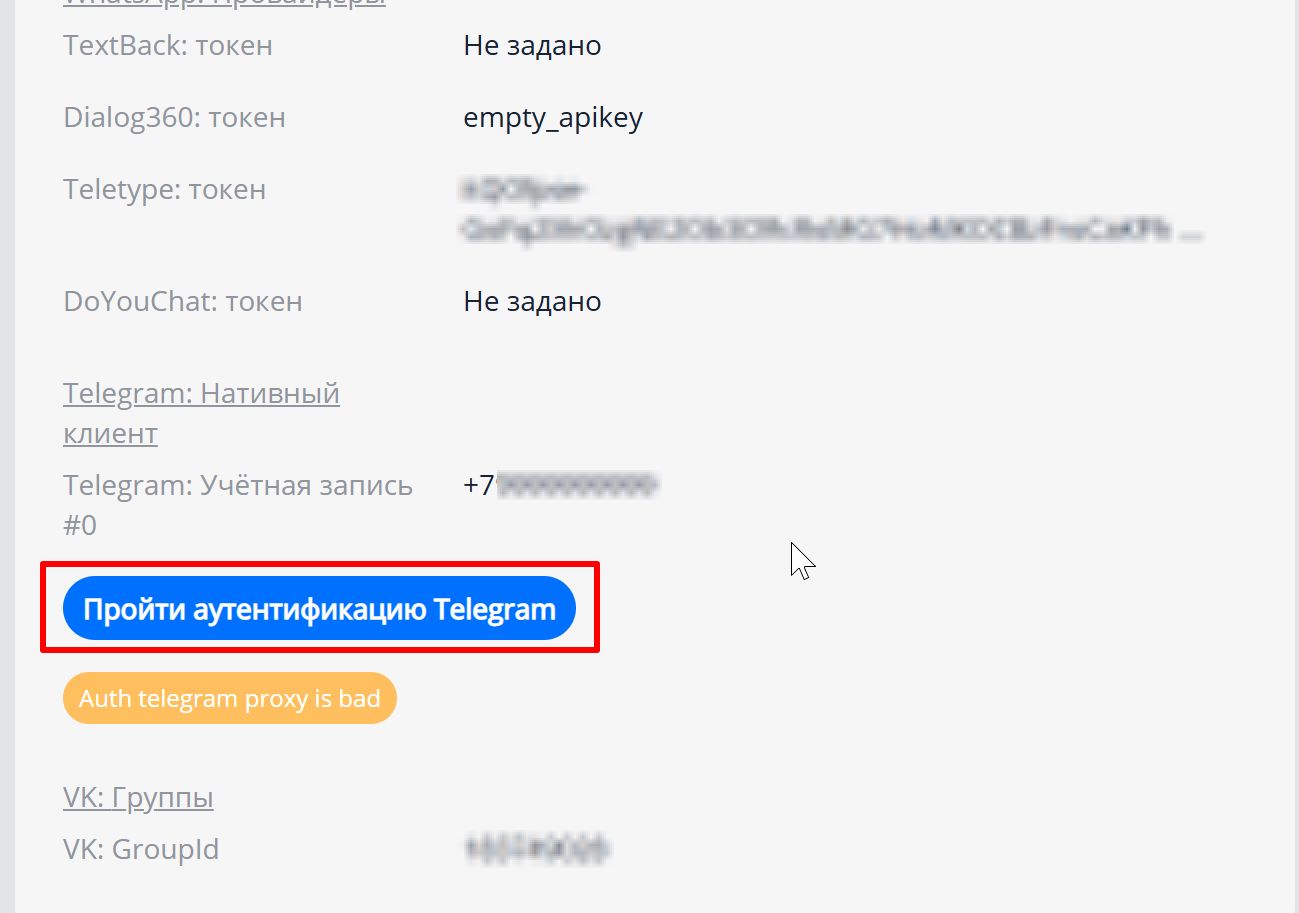
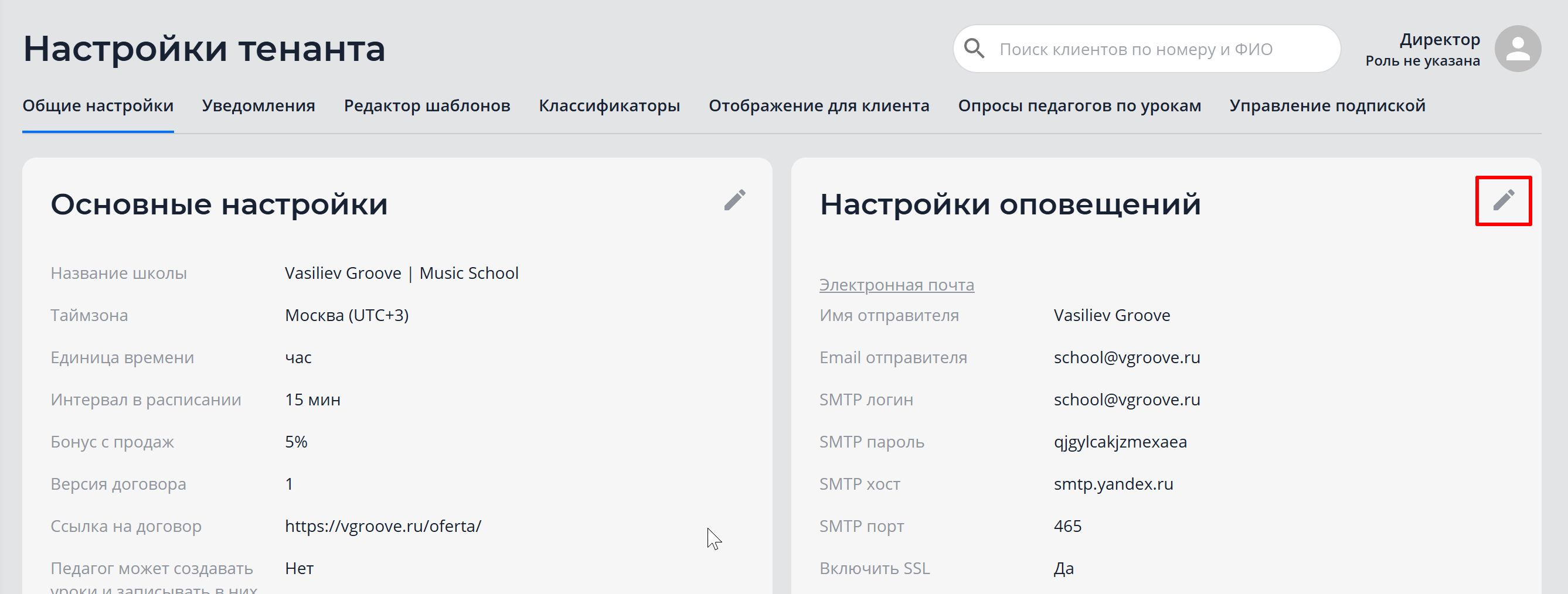
Теперь нам нужно перейти в Настройки тенанта
в DoCRM, в подраздел Настройки оповещений
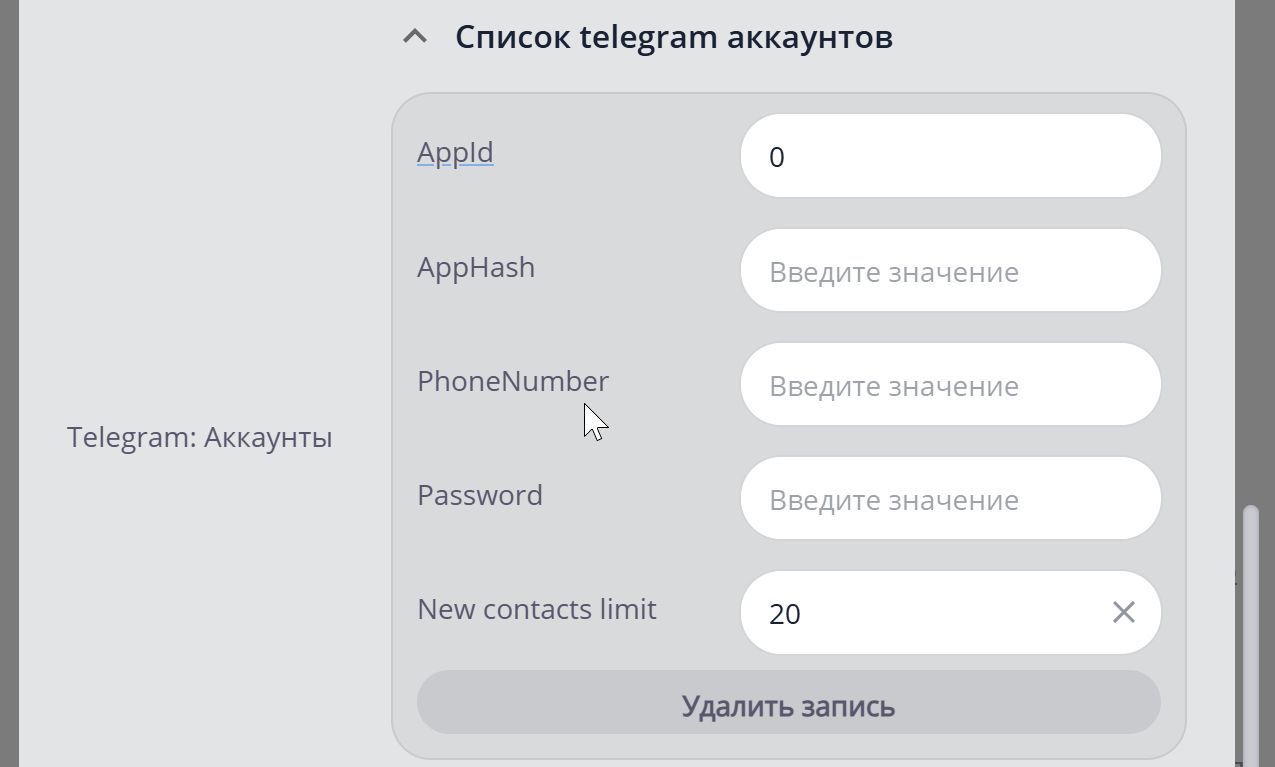
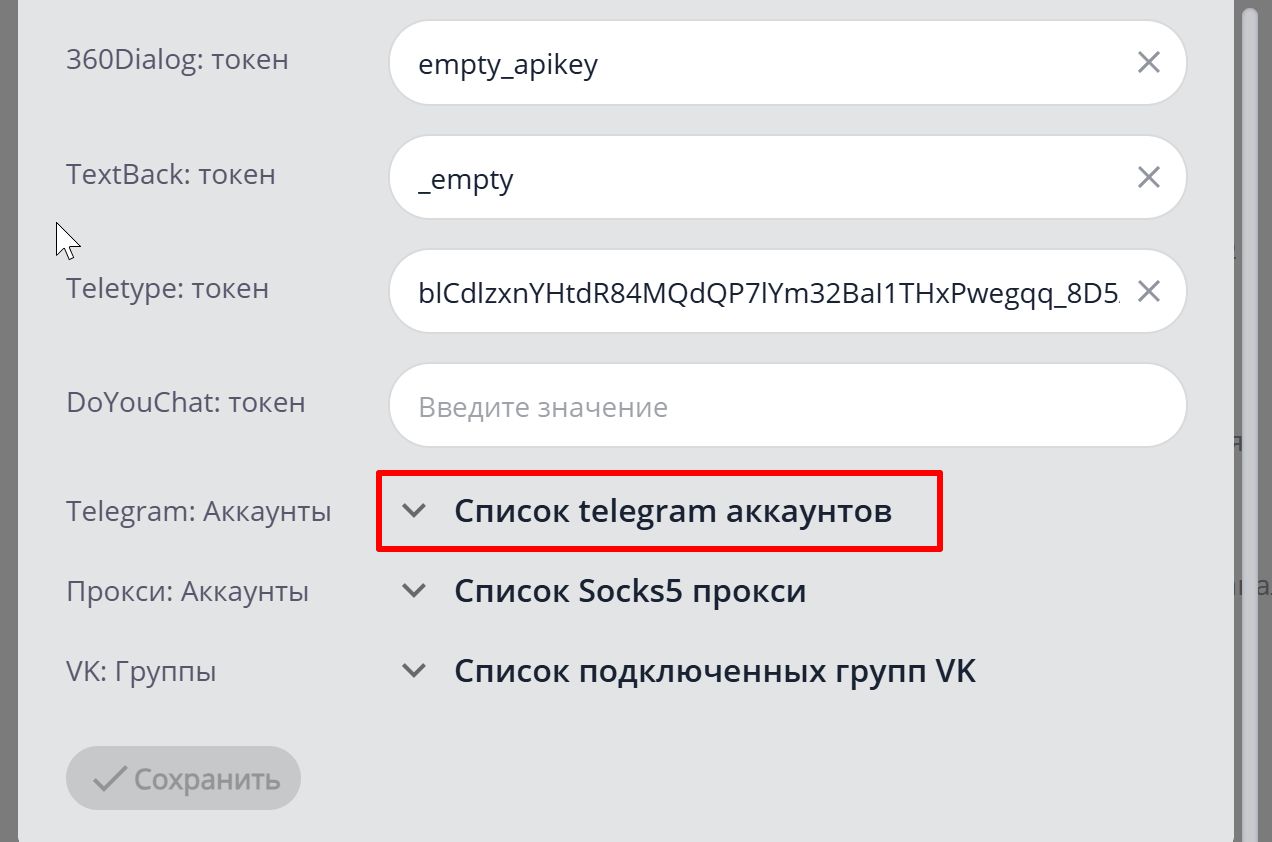
Нажимаем на выпадающий список Список telegram аккаунтов
Нажимаем на кнопку Добавить запись
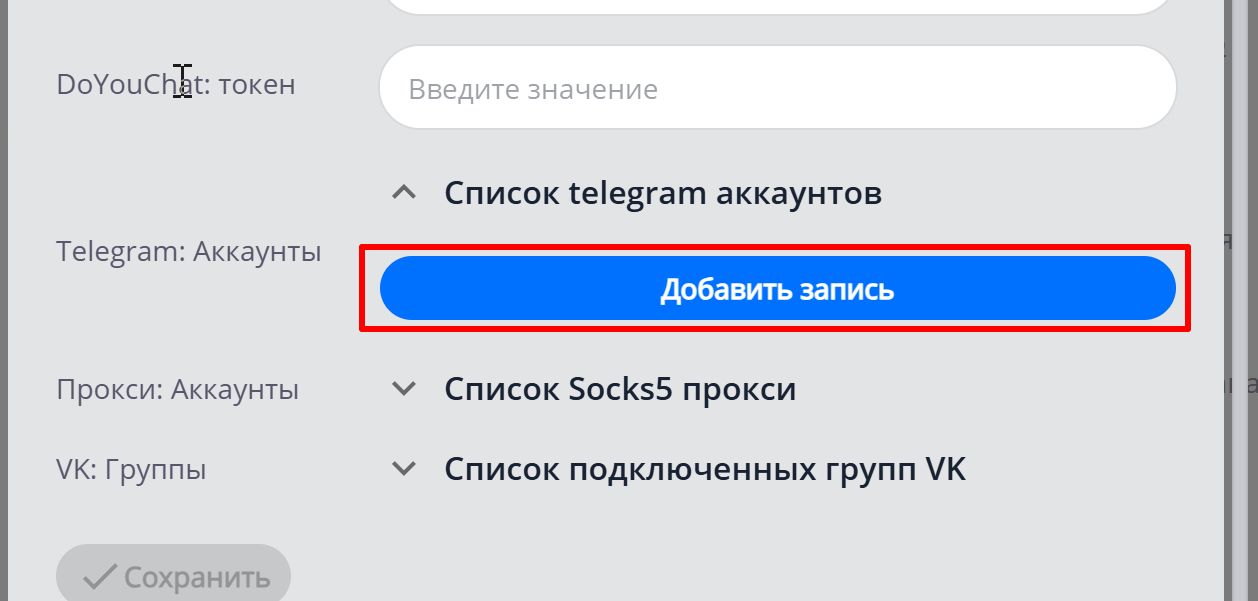
Теперь нам нужно заполнить появившиеся поля соответствующей информацией из раздела API development tools на сайте my.telegram.org:
-
В поле AppId нужно вставить значение поля App api_id
-
В поле AppHash нужно вставить значение поля App api_hash
-
В поле PhoneNumber нужно вставить номер телефона, к которому подключен telegram-аккаунт в формате +7**********
-
Поле Password можно оставить пустым или ввести пароль 0000
-
В поле New contacts limit оставляете значение по умолчанию - 20