
Интеграция Whatsapp
DoCRM поддерживает интеграцию мессенджера Whatsapp через сервисы-провайдеры сообщений:
- DoYouChat - сервис, созданный нашими разработчиками, который находится под нашим контролем. (это самый стабильный и оптимальный вариант)
За актуальными ценами и условиями обращайтесь в техподдержку
- TextBack - платформа для мессенджер-маркетинга и общения с клиентами
- 360dialog - специализированная платформа для работы с WhatsApp Business API, которая позволяет компаниям подключать бизнес-аккаунты WhatsApp
- Teletype - агрегатор
мессенджеровмессенджеров и социальных сетей
Интеграция DoYouChat
Данному процессу посвящена отдельная статья
Интеграция остальных сервисов-провайдеров сообщений
Teletype
Для того, чтобы интегрировать Teletype в DoCRM, вам необходимо зарегистрироваться или авторизоваться в в teletype.app. Вам будет доступен бесплатный 3-дневный период
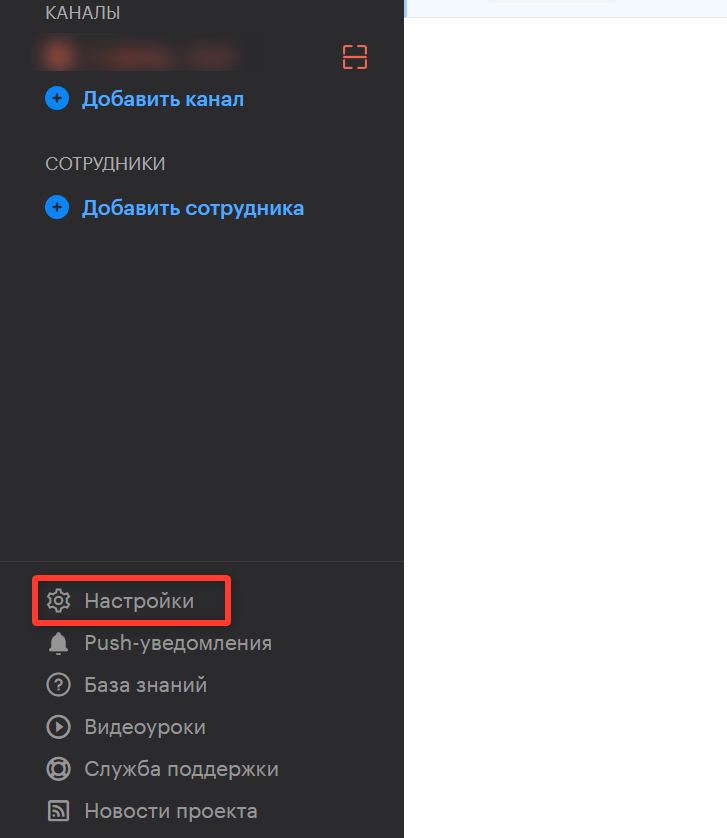
Далее, переходите в в Настройки
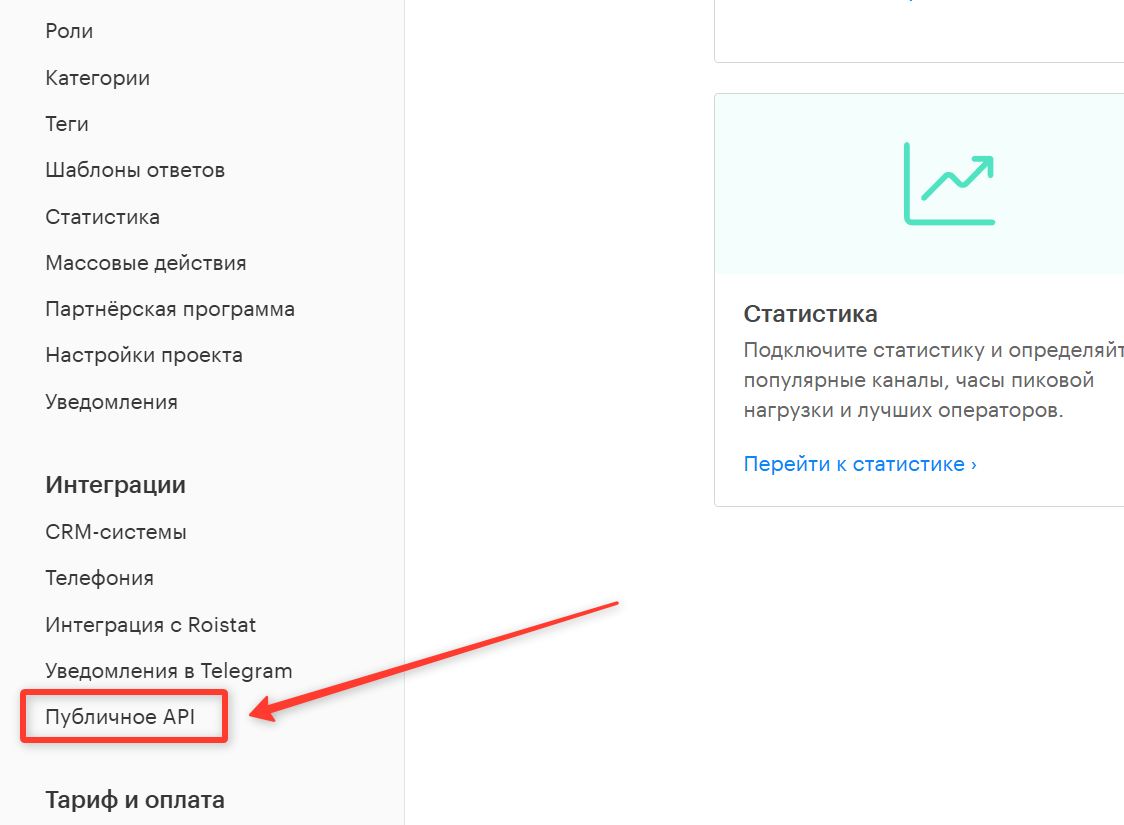
Заходите в раздел «Публичное API»
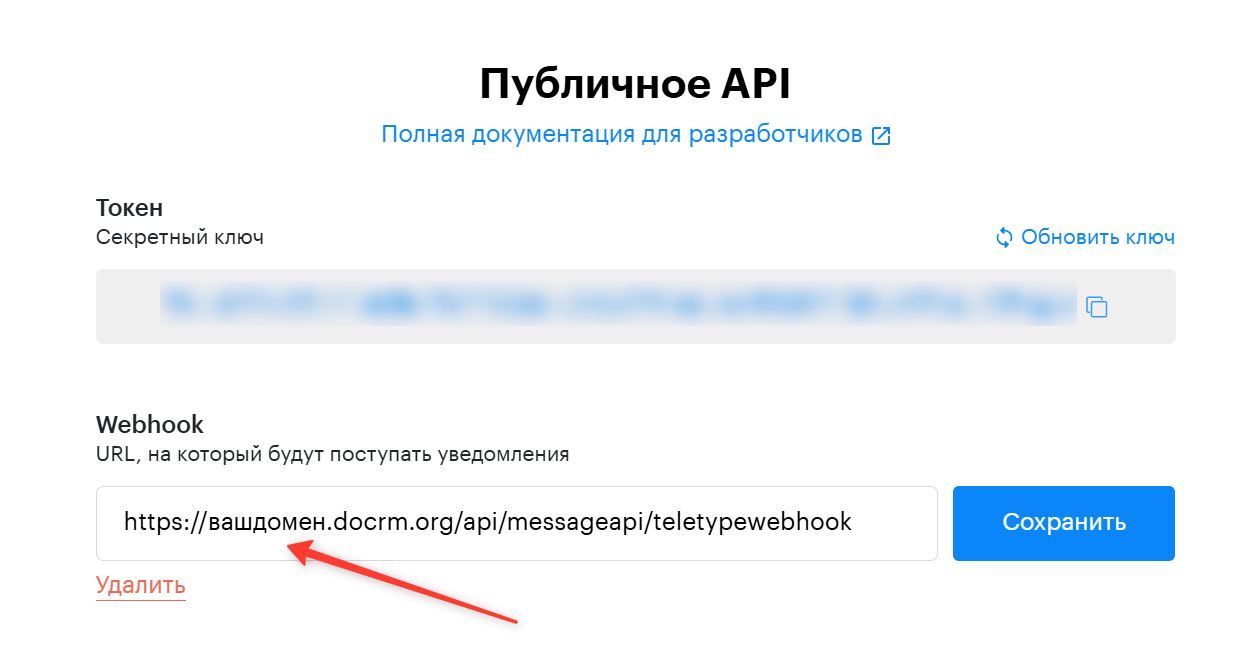
В этом разделе вам необходимо указать адрес вебхука вашего тенанта DoCRM (https://вашдомен.docrm.org/api/messageapi/teletypewebhook) и отметить события «Новое входящее сообщение» и «Отправка исходящего сообщения»
В адресе вебхука вашдомен вашдомен - часть ссылки на ваш тенант, где указано название вашей школы
После этого копируете ваш ваш «Токен» и переходите в основные настройки DoCRM -> Настройки оповещений. Добавляете интеграцию для Teletype
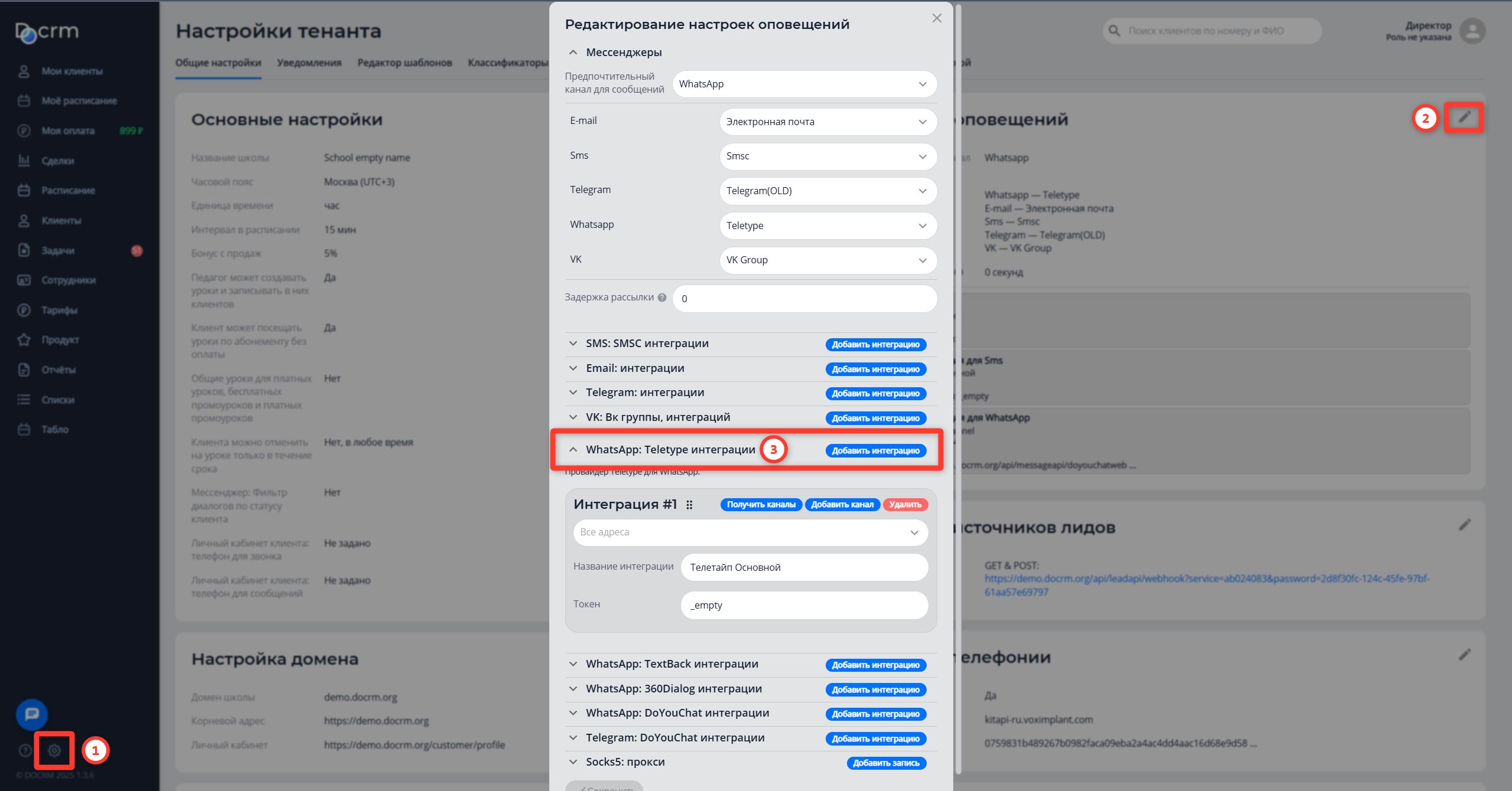
Указываете произвольное название интеграции. В поле Токен вставляете скопированный Токен из интерфейса Teletype и нажимаете «Получить каналы»
Если все было сделано верно, у вас добавятся ниже каналы с подключенными номерами
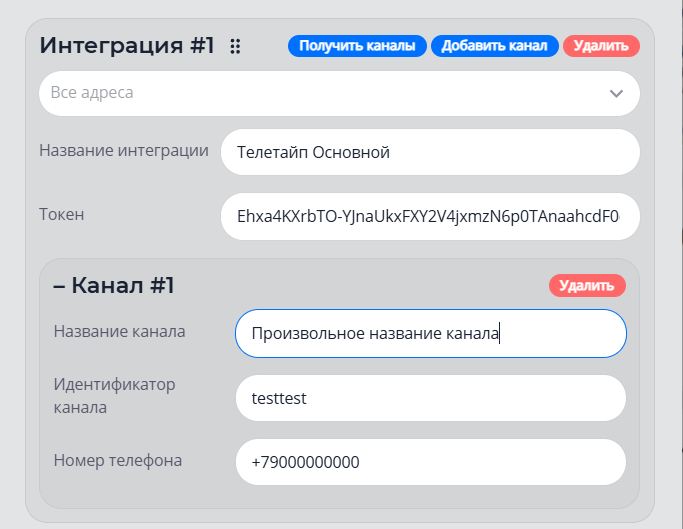
Задаете каналу произвольное название и нажимаете «Сохранить»
TextBack
Для того, чтобы интегрировать TextBack в DoCRM, вам необходимо зарегистрироваться или авторизоваться в textback.ru. Вам будет доступен бесплатный 14-дневный период
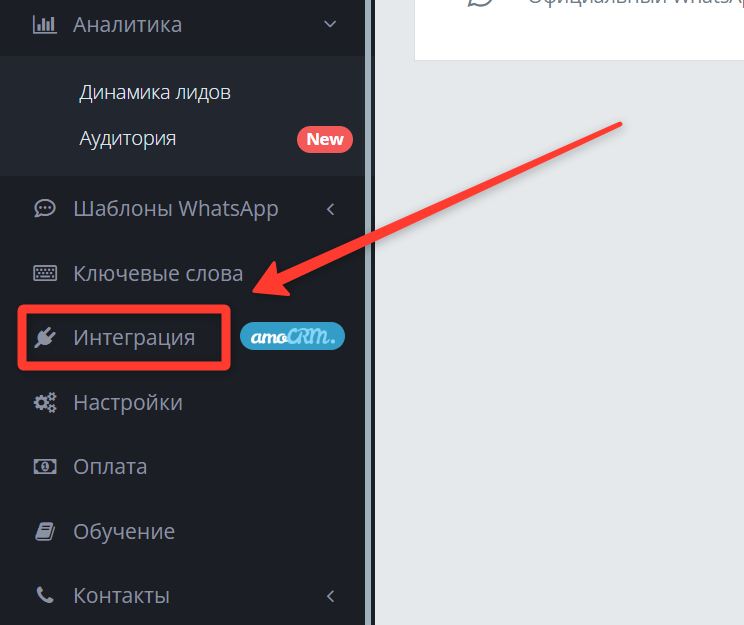
Далее, переходите в в «Интеграция»
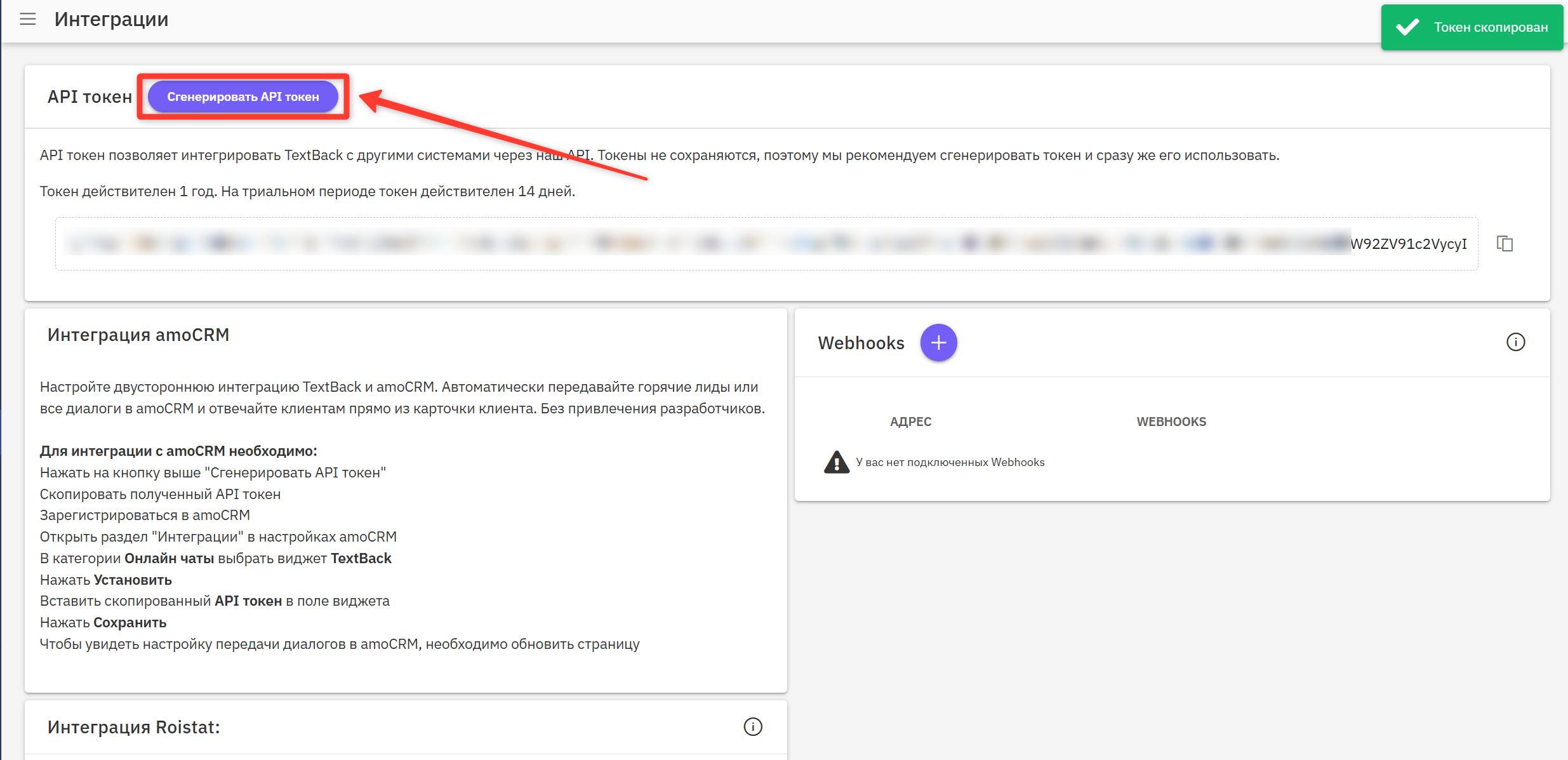
Нажимаете «Сгенерировать API токен», копируете его
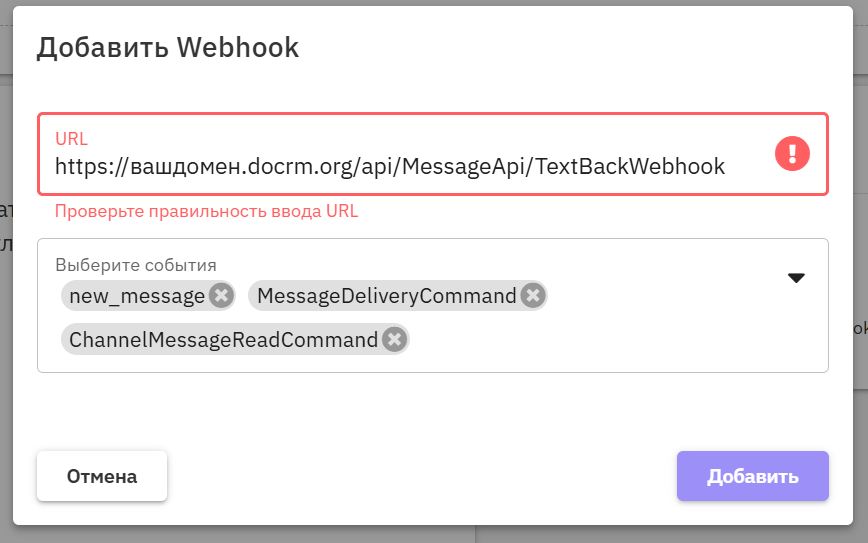
Далее, нажимаете на плюс рядом с Webhooks, чтобы настроить адрес вебхука. В этом окне вам необходимо указать адрес вебхука вашего тенанта DoCRM (https://вашдомен.docrm.org/api/MessageApi/TextBackWebhook) и отметить события «new_message», «MessageDeliveryCommand» и «ChannelMessageReadCommand»
В адресе вебхука вашдомен вашдомен - часть ссылки на ваш тенант, где указано название вашей школы
После этого копируете ваш «Токен» и переходите в основные настройки DoCRM -> Настройки оповещений. Добавляете интеграцию для TextBack
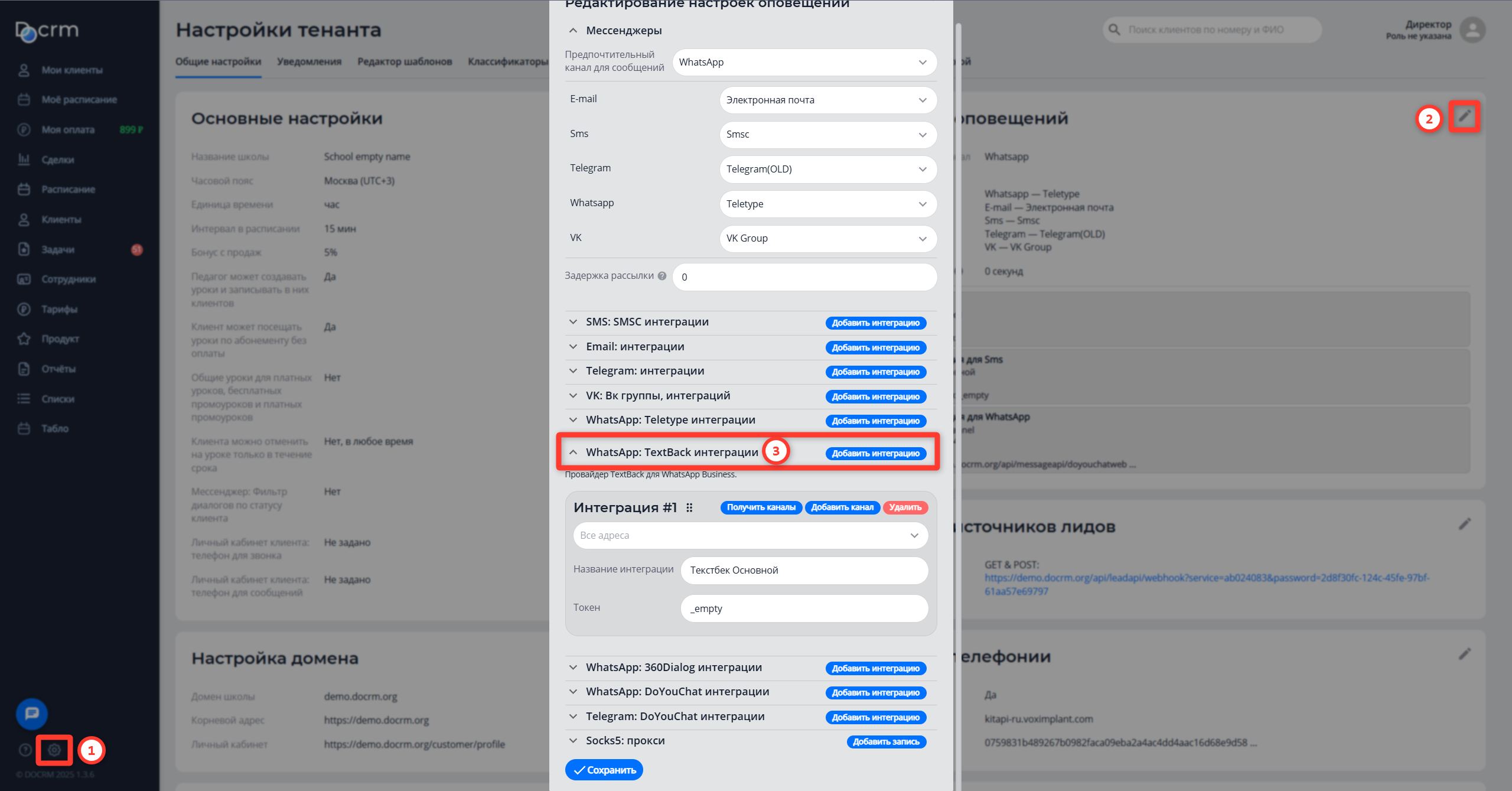
Указываете произвольное название интеграции. В поле Токен вставляете скопированный Токен из интерфейса TextBack и нажимаете «Получить каналы»
Если все было сделано верно, у вас добавятся ниже каналы с подключенными номерами
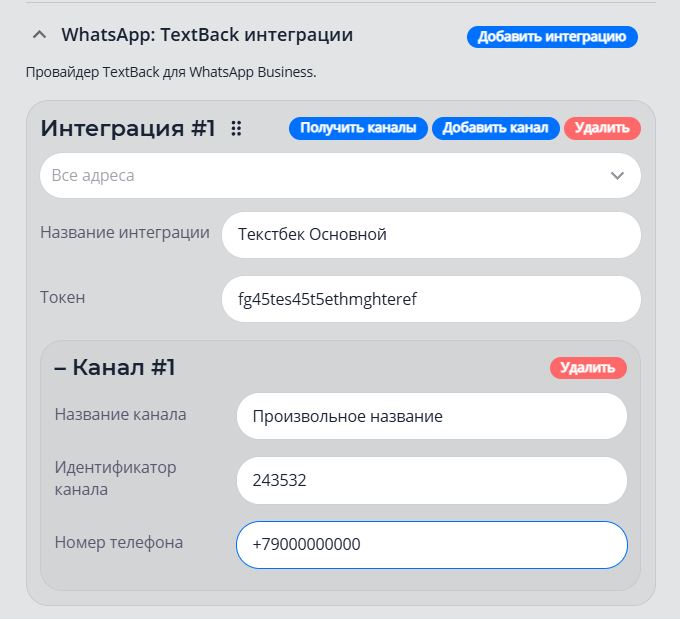
Задаете каналу произвольное название и нажимаете «Сохранить»
360Dialog
Этот пункт инструкции находится в разработке. Если есть необходимость интегрировать 360Dialog к DoCRM, просим обратиться к техподдержке - вам обязательно помогут это сделать