
Телефония: виджет, вызов и карточка звонка
Для кого эта инструкция
Для сотрудника с правом «Доступ к телефонии», которому назначен подключённый сервис телефонии и который звонит клиентам или принимает входящие в DoCRM.
Где находится
Нажмите «Телефония» в левом меню, чтобы открыть или свернуть телефонный виджет. Пункт появляется только при доступном для сотрудника сервисе телефонии.
Чтобы начать звонок из рабочего экрана, откройте карточку клиента, сделку, урок или отчёт, где показан номер телефона, и нажмите этот номер. DoCRM откроет панель «Выберите способ звонка» со способами, которые доступны сотруднику.
Если пункт «Телефония» не появился или DoCRM сообщает, что виджет не настроен, не пытайтесь исправить это из карточки клиента: настройка сервиса и данные сотрудника задаются администратором по статье «Телефония: подключение сервиса и данные сотрудников».
Выберите способ исходящего вызова
В панели «Выберите способ звонка» выберите нужный сервис. Для встроенного варианта DoCRM показывает подпись «Вызов через SIP-виджет», для других подключений — «Вызов через сервис телефонии». Если сервисов несколько, выбирайте тот, который назначен для текущего адреса и задачи.
После выбора DoCRM запускает вызов. Во время соединения виджет показывает «Вызываем абонента», а после ответа — «Идёт разговор». В карточке звонка отображается номер и, если он распознан, клиент.
Управляйте звонком во встроенном виджете
Для встроенного SIP-виджета во время разговора доступны кнопка «Завершить вызов» и иконка микрофона. Нажмите иконку микрофона, чтобы выключить или включить микрофон; нажмите «Завершить вызов», когда разговор закончен.
Не все сервисы управляются одинаково. Если вы выбрали внешнее приложение или сервис телефонии, часть действий может происходить в нём, а не в самом виджете DoCRM.
Работайте с виджетом Skorozvon
Если сотруднику назначен Skorozvon, нажмите «Телефония» в левом меню, чтобы открыть встроенный виджет. Повторное нажатие закрывает его.
Виджет можно переместить: зажмите узкую полосу над ним и перетащите в удобное место. DoCRM удерживает окно в пределах видимой области браузера. Индикатор справа от пункта «Телефония» показывает текущий статус доступности из Skorozvon; сам статус меняется внутри виджета.
Исходящий звонок можно начать нажатием номера клиента и выбором Skorozvon. Если номер заблокирован, имеет неверный формат, сервис занят или не инициализирован, DoCRM не начинает вызов и показывает причину.
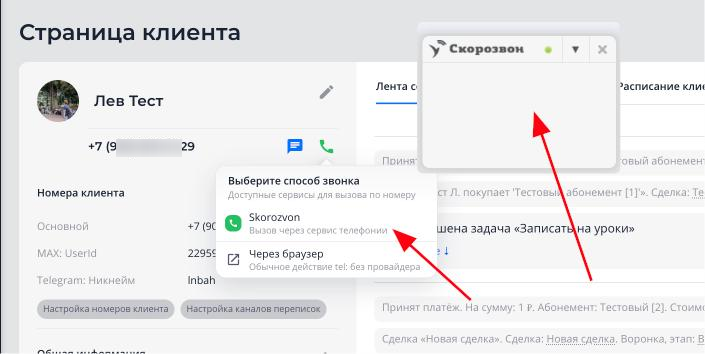
На примере Skorozvon выбирается после нажатия номера клиента, а его виджет открывается поверх карточки.
Важно: виджет помогает звонить и показывает состояние линии, но не заменяет карточку клиента. Если карточка не открылась автоматически, найдите клиента по номеру и откройте её вручную.
Примите или отклоните входящий звонок
При входящем звонке DoCRM показывает карточку со статусом «Идёт вызов». Во встроенном виджете нажмите «Ответить», чтобы начать разговор, или красную кнопку завершения вызова, чтобы отклонить его. После ответа статус сменится на «Идёт разговор».
В карточке звонка может быть показан клиент, найденный по номеру. Используйте карточку как ориентир перед разговором; для полной информации откройте карточку клиента доступным в ней переходом.
Что проверить, если звонок не начался
Для SIP-виджета браузер запрашивает доступ к микрофону. Если DoCRM показывает «Доступ к микрофону запрещен пользователем», разрешите микрофон для сайта в настройках браузера. Сообщение «Микрофон не найден» означает, что браузер не видит устройство ввода.
Если DoCRM сообщает о«Неверные неверныхданные данныхSkorozvon», «Телефония Skorozvon не инициализирована» или о ненастроенном встроенном софтфоне, передайте текст ошибки администратору. Сотрудник не может исправить эти параметры в карточке клиента.
Готово: сотрудник знает, откуда вызвать клиента, как принять вызов во встроенном виджете и какие данные передать администратору при ошибке.