Интеграция группы VK
DoCRM поддерживает интеграцию VK групп в качестве канала связи с клиентами из ВК, позволяя общаться с ними из crm, как из мессенджера.
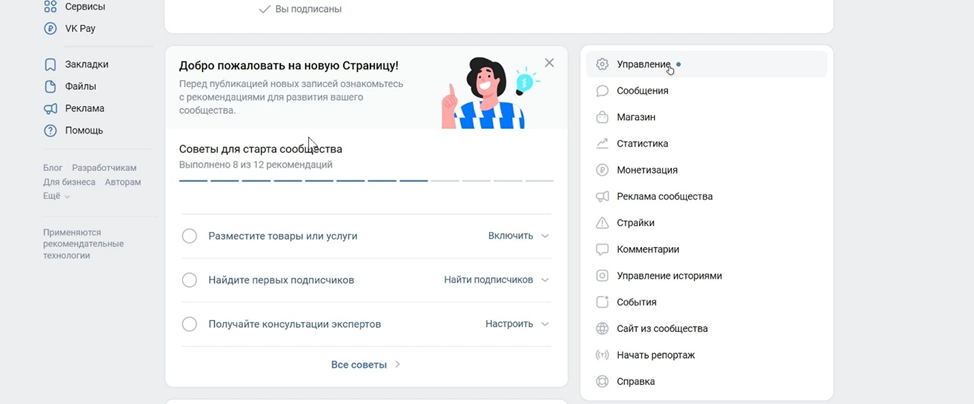
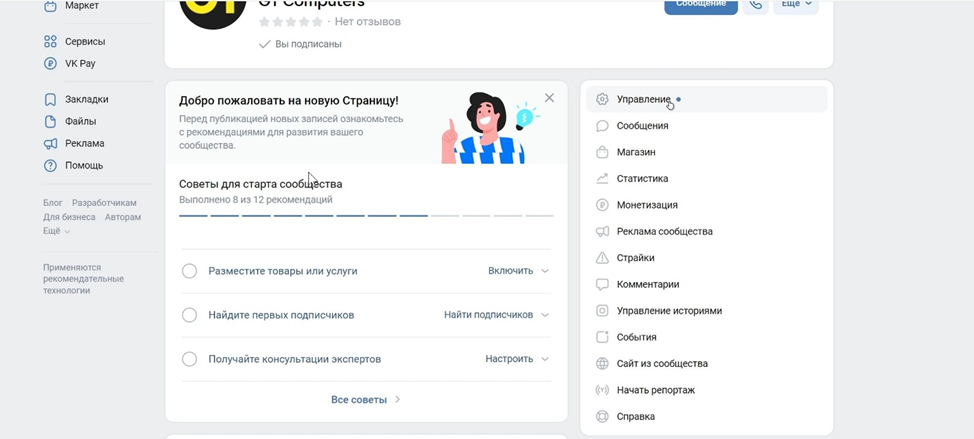
1. Заходите на основную страницу группы ВК, в раздел «Управление»
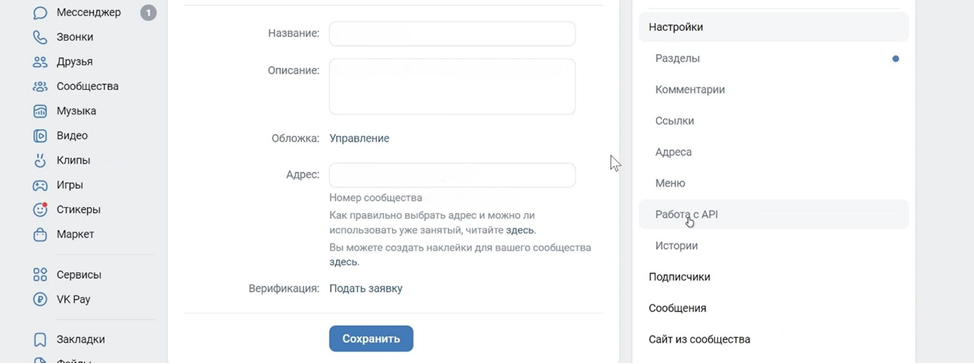
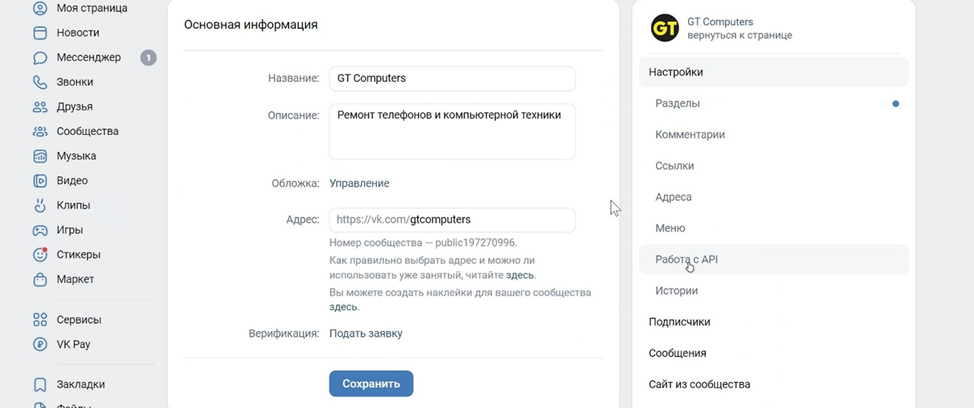
 2. Затем переходите в подраздел «Работа с API»
 2. Затем переходите в подраздел «Работа с API»
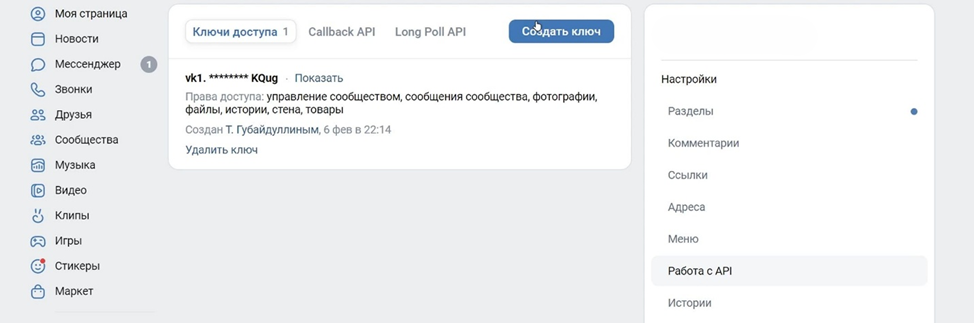
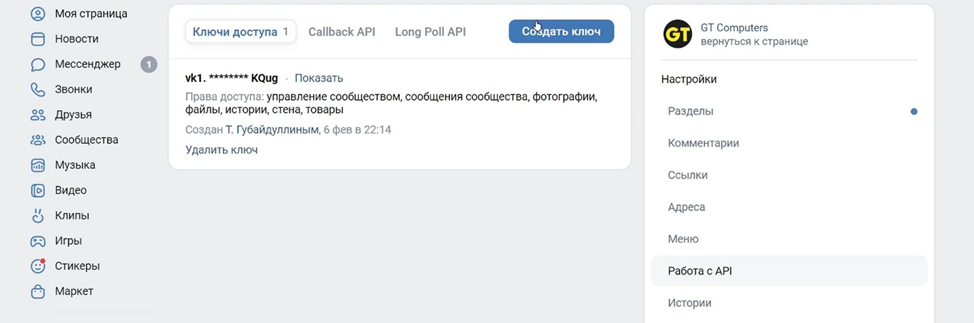
 3. Нажимаете «Создать ключ»
 3. Нажимаете «Создать ключ»
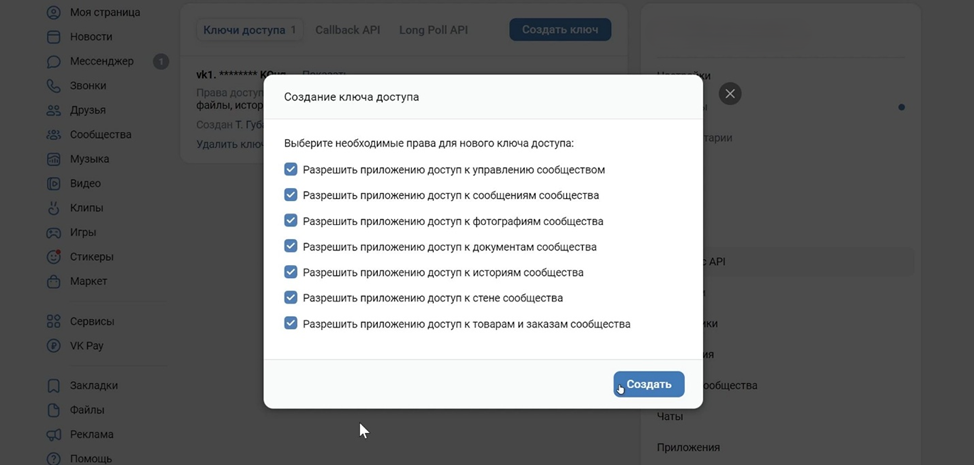
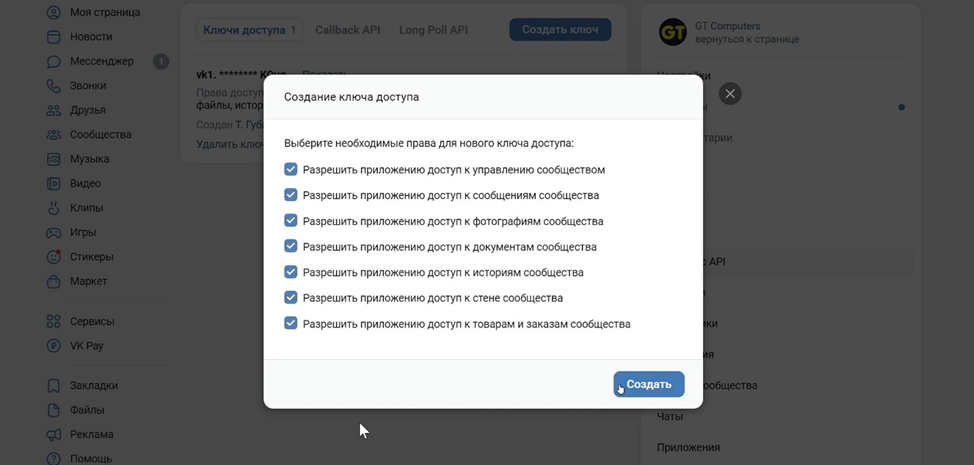
 4. Проставляете все права и нажимаете «Создать»
 4. Проставляете все права и нажимаете «Создать»
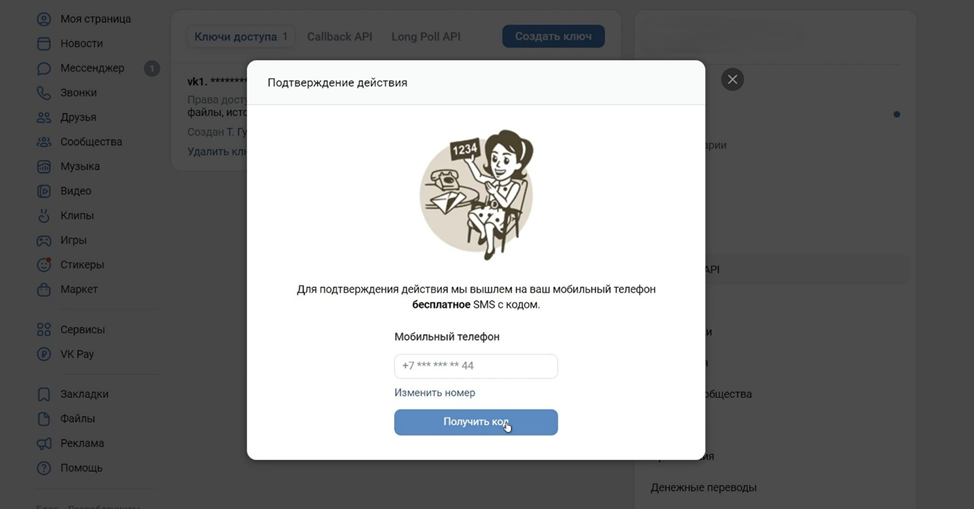
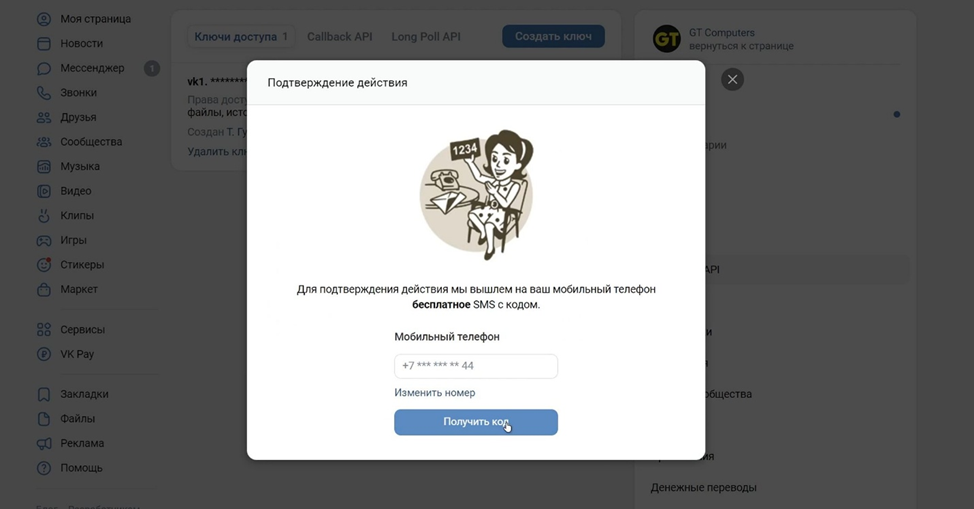
 5. Проходите подтверждение вашего номера телефона, нажав кнопку «Получить код» и вставив его в соответствующее поле
 5. Проходите подтверждение вашего номера телефона, нажав кнопку «Получить код» и вставив его в соответствующее поле
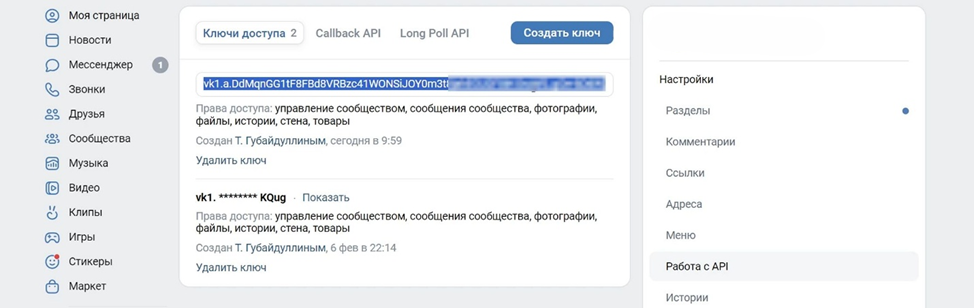
 6. Копируете ключ доступа
 6. Копируете ключ доступа
 7. Заходите в Настройки тенанта в CRM-системе (шестеренка в левом нижнем углу экрана), переходите в редактирование Настроек оповещений
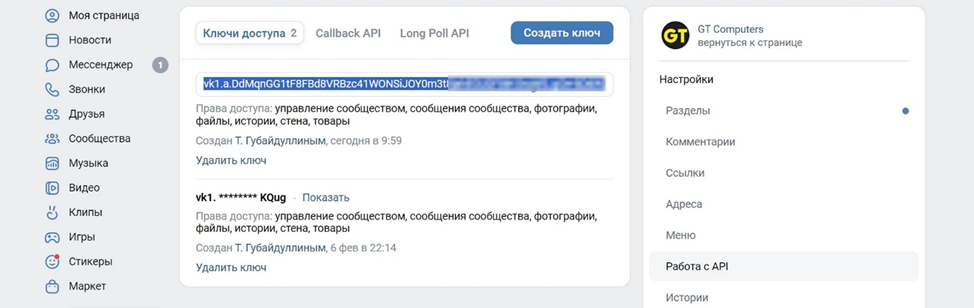 7. Заходите в Настройки тенанта в CRM-системе (шестеренка в левом нижнем углу экрана), переходите в редактирование Настроек оповещений
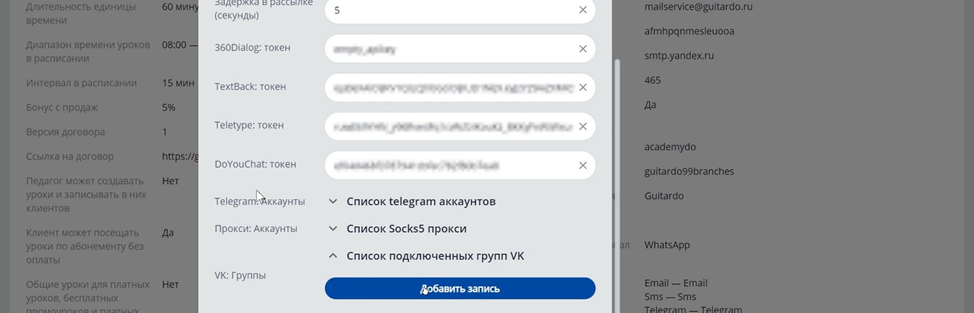
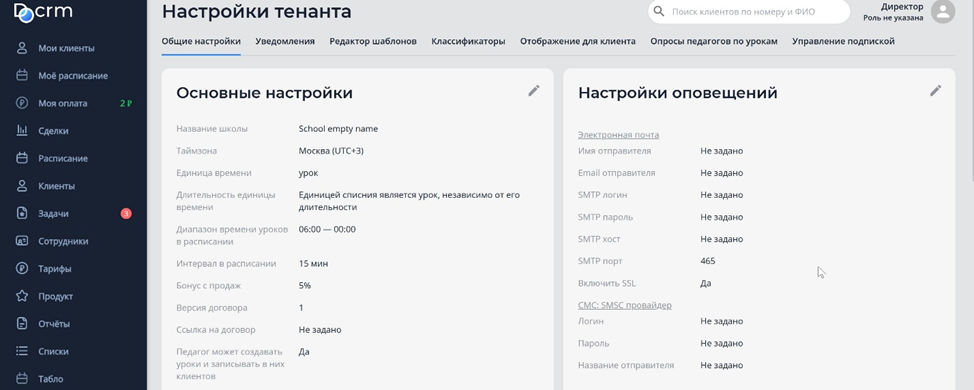 8. Необходимо раскрыть вкладку VK: Вк группы, интеграции и нажать Добавить интеграцию
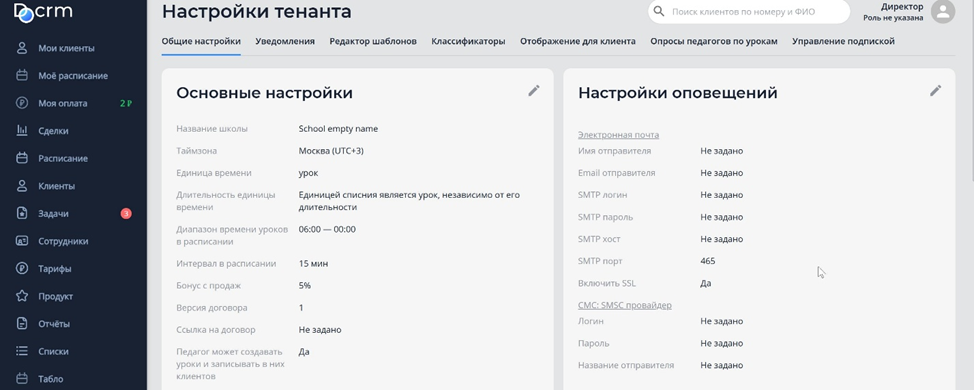 8. Необходимо раскрыть вкладку VK: Вк группы, интеграции и нажать Добавить интеграцию
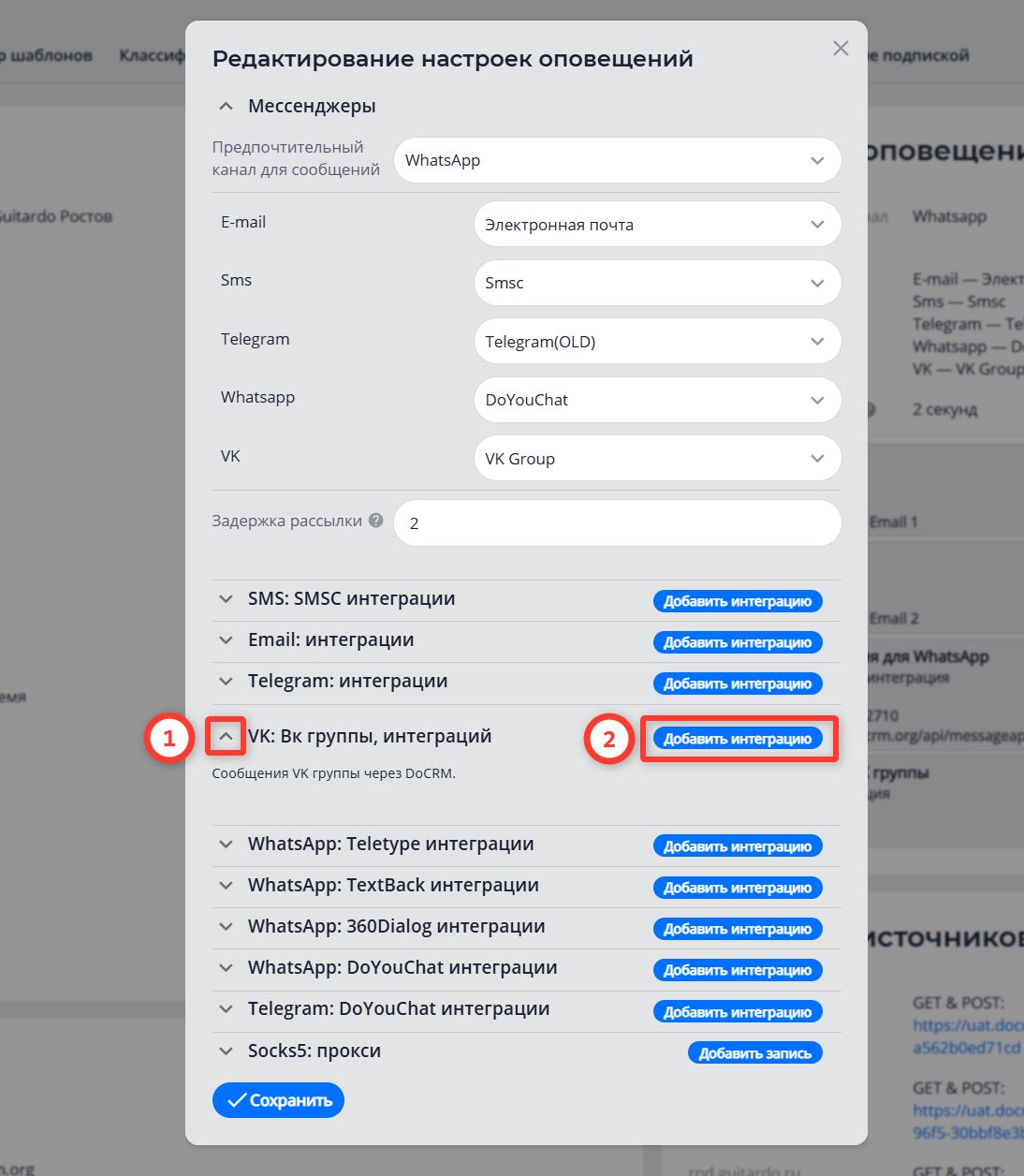 9. Задаете название экземпляра интеграции и нажимаете Добавить канал
 9. Задаете название экземпляра интеграции и нажимаете Добавить канал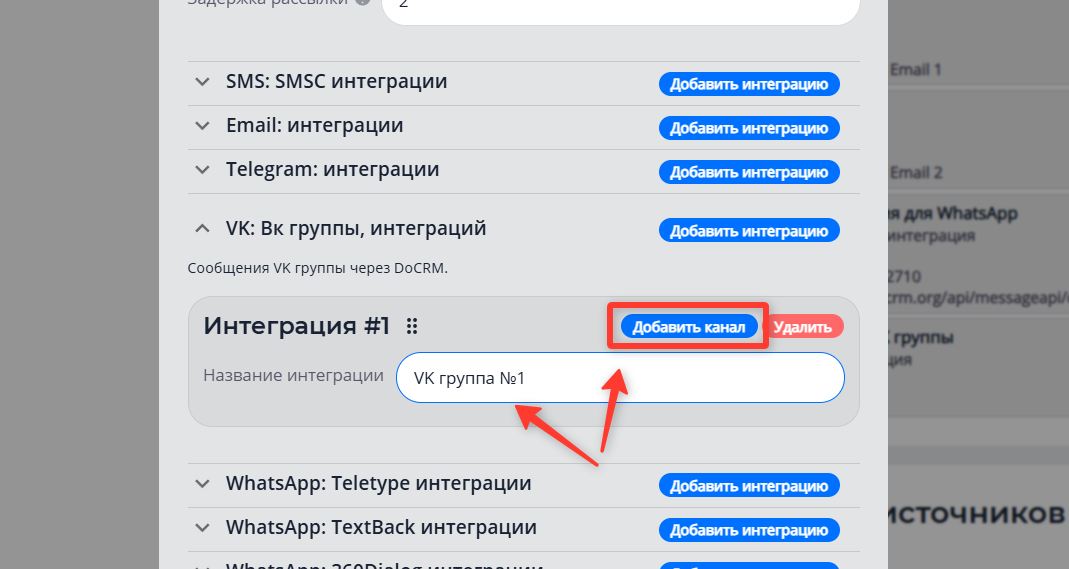
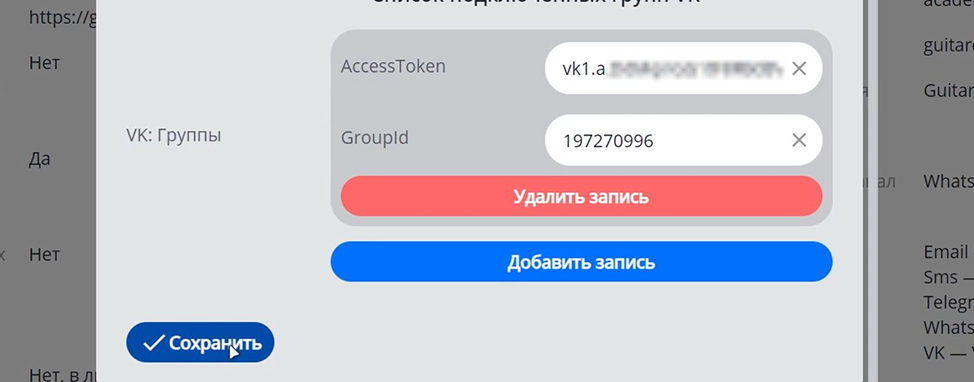
10. Задаете произвольное название канала (группы) (1), которое будет отображаться в системе. Вставляете скопированный ключ в поле «Токен» (3)
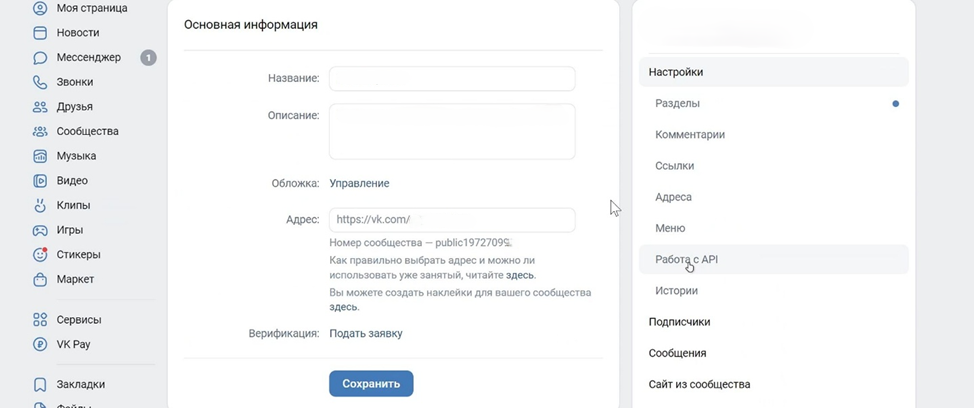
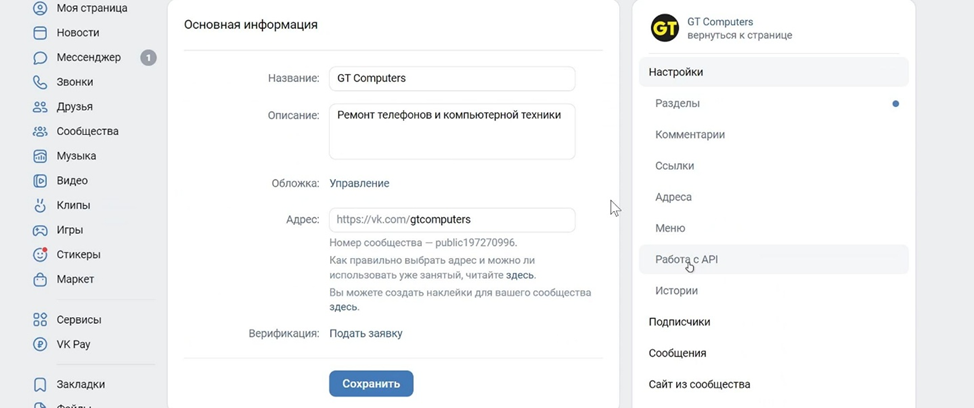
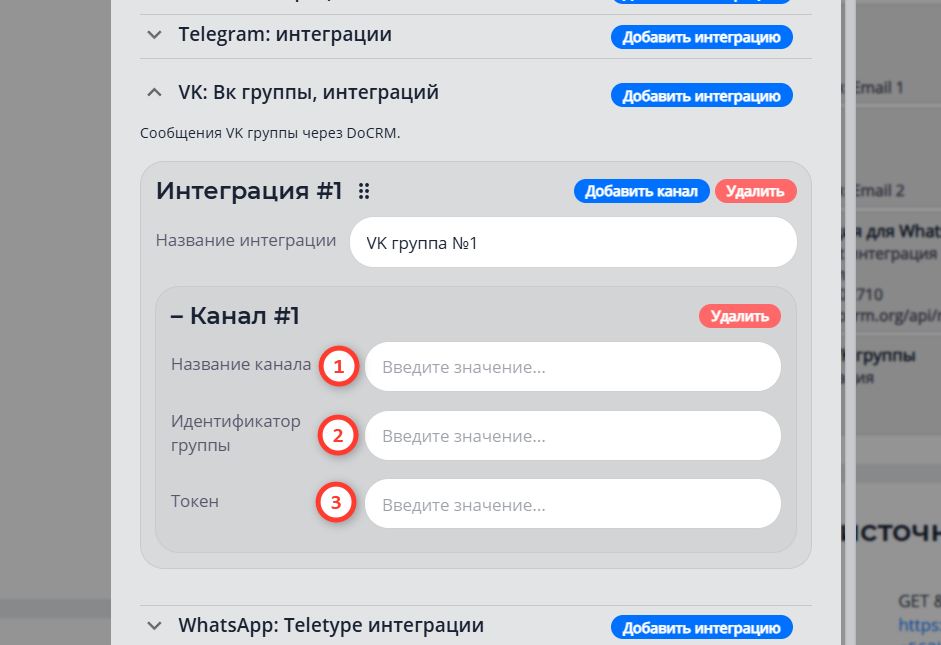 11. Для заполнения поля «Идентификатор группы» (2) возвращаетесь на страницу настроек вашей группы VK из 2 пункта данной инструкции и копируете номер вашего сообщества (только цифры после public)
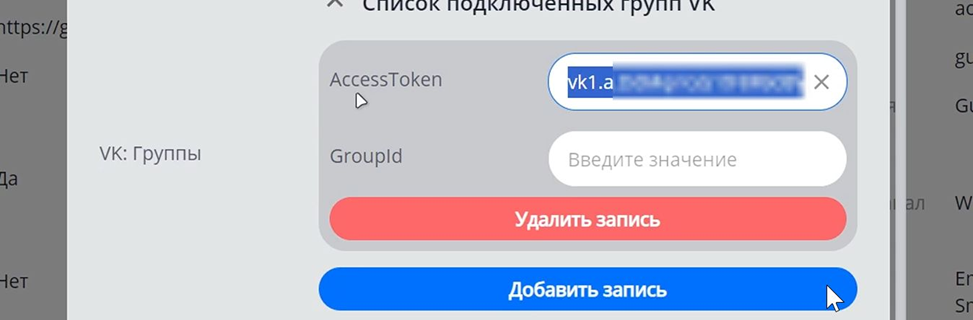 11. Для заполнения поля «Идентификатор группы» (2) возвращаетесь на страницу настроек вашей группы VK из 2 пункта данной инструкции и копируете номер вашего сообщества (только цифры после public)
 12. После заполнения всех полей, нажимаете кнопку «Сохранить»
 12. После заполнения всех полей, нажимаете кнопку «Сохранить»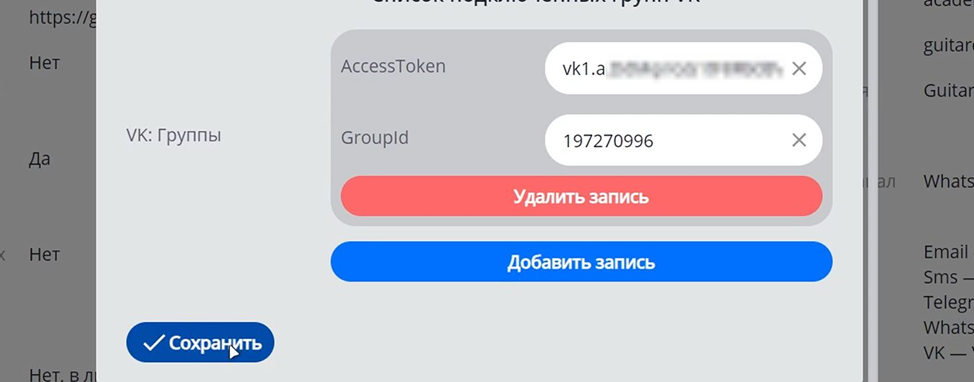
Готово!