
Создание и редактирование сделки
Для кого эта инструкция
Для сотрудника с правом «Создавать сделки вручную»; для изменения существующей сделки нужны права на её редактирование.
Где находится
В левом меню нажмите «Сделки» → справа от «Действия» нажмите кнопку с плюсом. Чтобы изменить сделку, откройте её название в списке и нажмите «…» в правом верхнем углу карточки.
Создайте сделку вручную
В «Сделках» нажмите кнопку с плюсом справа от «Действия». При наведении подсказка сообщает «Создать сделку»; если права нет, кнопка недоступна. Откроется окно «Создание сделки».
- Заполните «Название».
- Укажите «Сумма».
- В поле «Клиент» найдите человека по номеру или ФИО и выберите его. Нажмите крестик в карточке выбранного клиента, если выбрали не того.
- Выберите «Ответственный». В выдаче показываются только незаблокированные сотрудники, которым разрешено быть ответственными за сделки.
- Выберите «Воронка», затем «Этап» из этапов этой воронки.
- Добавьте «Теги», если они нужны для сегментации.
- Если в школе несколько адресов, выберите подходящие адреса.
- Нажмите «Сохранить».
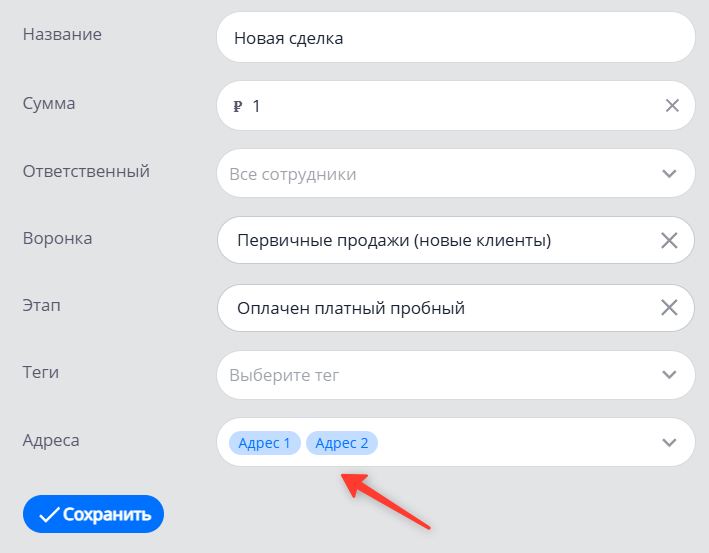
После сохранения откройте созданную сделку из списка и проверьте клиента, ответственного, воронку и этап.
Адрес сделки влияет не только на аналитику. Если доступ сотрудника ограничен адресами, он видит сделки без указанного адреса и сделки, у которых есть хотя бы один общий с ним адрес. Сделка, привязанная только к недоступным сотруднику адресам, не показывается в списке и не открывается напрямую. Поэтому не оставляйте адрес пустым как способ скрыть сделку и не назначайте случайный адрес ради видимости.
Отредактируйте существующую сделку
Откройте карточку сделки. В правом верхнем углу нажмите иконку «…» → «Редактировать». Откроется «Изменение сделки». Измените название, сумму, ответственного, воронку, этап, теги или адреса и нажмите «Сохранить».
Клиент выбирается только при создании сделки: в режиме «Изменение сделки» поля выбора клиента в форме нет. Если нужно изменить связанного клиента, не подменяйте его созданием новой сделки без проверки истории и связанных абонементов.
Готово: сделка сохранена с правильными клиентом, ответственным, воронкой и этапом.